
घर पर अपने कंप्यूटर को धूल से कैसे साफ़ करें, स्टेप बाय स्टेप गाइड
आपके कंप्यूटर, किसी भी अन्य डिजिटल डिवाइस की तरह, ठीक से बनाए रखने की जरूरत है। विशेषज्ञ आपके कंप्यूटर को धूल से नियमित रूप से साफ करने की सलाह देते हैं। हालांकि, इस तरह का काम शुरू करने से पहले, आपको यह जानना होगा कि ठीक से सफाई कैसे करें।
अपने पीसी को साफ क्यों करें
कुछ लोग सोचते हैं कि पर्सनल कंप्यूटर (पीसी) की सफाई अनावश्यक है, लेकिन ऐसा नहीं है। यदि आप सिस्टम यूनिट को साफ नहीं करते हैं, तो सेंट्रल प्रोसेसर, मदरबोर्ड चिपसेट और वीडियो कार्ड के हीट सिंक में धूल जमा होने लगेगी। हीटसिंक की सतह पर धूल भरी कोटिंग इसकी गर्मी संचालन की क्षमता को कम कर देती है, जिससे पीसी घटकों के तापमान में वृद्धि होती है।
यदि बहुत अधिक धूल है, तो स्थापित पंखा भी तापमान को सामान्य नहीं कर पाएगा, और कंप्यूटर ज़्यादा गरम होने लगेगा।इसलिए, ओवरहीटिंग से बचने के लिए, वे समय-समय पर सिस्टम यूनिट के घटकों को साफ करते हैं।
संदूषण के कारण
कंप्यूटर सिस्टम यूनिट में धूल के प्रवेश के कई कारण हैं, जिनसे आपको खुद को परिचित करना चाहिए:
- कमरे की धूल। अक्सर, एक पीसी गंदा हो जाता है क्योंकि वह धूल भरे कमरे में होता है। इसलिए, समय-समय पर गीली सफाई करना और अपार्टमेंट को साफ रखना आवश्यक है।
- एक चुंबकीय क्षेत्र। यह कोई रहस्य नहीं है कि बिजली से चलने वाले सभी उपकरणों में एक चुंबकीय क्षेत्र होता है। यह उसके लिए धन्यवाद है कि डिजिटल उपकरण धूल के कणों को अपनी ओर आकर्षित करते हैं।
- कूलर काम करते हैं। कुछ केंद्रीय इकाइयां विशेष प्रशंसकों से सुसज्जित हैं जो अंदर ठंडी हवा उड़ाते हैं। यदि कमरे में गीली सफाई शायद ही कभी की जाती है, तो धूल को हवा के साथ चूसा जाता है, जो मदरबोर्ड पर बैठ जाता है।
क्या जरूरी है
पर्सनल कंप्यूटर को साफ करने के लिए आपको विशेष उपकरणों का उपयोग करने की आवश्यकता होगी।
वैक्यूम क्लीनर, कंप्रेसर या विशेष वायवीय क्लीनर
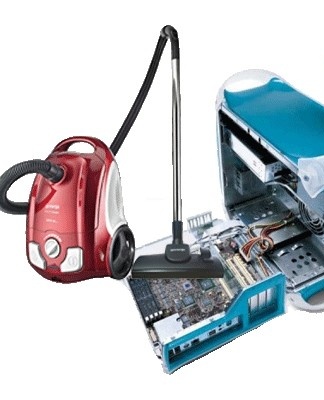
अधिकतर, धूल की परत को हटाने के लिए वायवीय क्लीनर, कम्प्रेसर और वैक्यूम क्लीनर का उपयोग किया जाता है। इस मामले में, उपकरणों के छोटे मॉडल का उपयोग करने की अनुशंसा की जाती है, क्योंकि वे उपयोग करने में अधिक सुविधाजनक होते हैं। जो लोग वैक्यूम क्लीनर का उपयोग करने का निर्णय लेते हैं, उन्हें ऐसे मॉडल का चयन करना चाहिए जिनके अंत में एक ब्रिसल ब्रश के साथ एक कॉम्पैक्ट नोजल हो।
फिलिप्स पेचकस
एक अनिवार्य उपकरण जिसे आपको कंप्यूटर केस को साफ करने के लिए निश्चित रूप से आवश्यकता होगी, वह है फिलिप्स पेचकश। साइड कवर को हटाते समय अक्सर इसका इस्तेमाल किया जाता है। सीपीयू कूलर और हीट सिंक को हटाने के लिए भी आपको इसकी आवश्यकता हो सकती है। काम के लिए, आपको लंबे हैंडल वाले स्क्रूड्राइवर्स का चयन करना होगा।
ब्रश
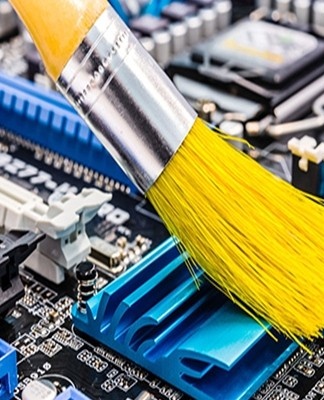
कभी-कभी शक्तिशाली कंप्रेसर और वैक्यूम क्लीनर से भी धूल के कणों को सतह से नहीं उड़ाया जा सकता है। ऐसे में आपको ब्रश का उपयोग करना होगा जिसकी मदद से मदरबोर्ड, रेडिएटर और पीसी के अन्य घटकों की सतह की सफाई की जाती है। किया गया। आप नियमित ब्रश का उपयोग कर सकते हैं या कंप्यूटर ब्रश खरीद सकते हैं।
पेंसिल
हीट सिंक और छोटे मदरबोर्ड घटकों को साफ करने के लिए विशेष सफाई पेन का उपयोग किया जा सकता है। उनके लाभों में शामिल हैं:
- वहनीयता;
- सफाई पैड की कॉम्पैक्टनेस, जिसकी लंबाई और चौड़ाई 6-7 मिलीमीटर है;
- सुरक्षा।
गोंद
कंप्यूटर केस को डस्ट करते समय रैम पर विशेष ध्यान दिया जाता है। विशेषज्ञ रैम संपर्कों को साफ करने के लिए समय लेने की सलाह देते हैं, क्योंकि वे समय के साथ ऑक्सीकरण करते हैं।
संपर्कों को ऑक्सीकरण के निशान से साफ करने के लिए, इरेज़र का उपयोग करने की सिफारिश की जाती है। संपर्कों को सावधानी से साफ करें ताकि गलती से मेमोरी को नुकसान न पहुंचे।
चतुर हाथ
पीसी की स्व-सफाई उन लोगों द्वारा की जानी चाहिए जो कंप्यूटर के बारे में कम से कम कुछ जानते हैं। यदि किसी व्यक्ति ने सिस्टम यूनिट को कभी डिसाइड नहीं किया है, तो बेहतर होगा कि धूल हटाने का काम अनुभवी लोगों को सौंपा जाए।
स्वच्छता और ध्यान
काम सावधानीपूर्वक और सावधानी से किया जाना चाहिए ताकि गलती से मदरबोर्ड और उस पर स्थापित घटकों को नुकसान न पहुंचे।
अपने खुद के सीपीयू को ठीक से कैसे साफ करें I
अपने कंप्यूटर को संचित धूल से ठीक से साफ करने के लिए, आपको ऐसे काम की विशेषताओं से खुद को परिचित करना होगा।
सिखाना
सफाई के साथ आगे बढ़ने से पहले, प्रारंभिक कार्य करना आवश्यक है।
सभी बाहरी घटकों का पूर्ण शटडाउन
जिन लोगों ने पीसी को कई बार साफ किया है, वे अनुशंसा करते हैं कि आप सभी बाहरी उपकरणों को पहले ही डिस्कनेक्ट कर दें। हालाँकि, ऐसा करने से पहले, आपको कंप्यूटर को पावर स्रोत से डिस्कनेक्ट करना होगा।
जिन घटकों को डिस्कनेक्ट किया जाना चाहिए उनमें स्पीकर, प्रिंटर, मॉडेम, मॉनिटर और अन्य सहायक उपकरण शामिल हैं। इस मामले में, आपको यह याद रखना होगा कि सब कुछ कैसे जुड़ा हुआ था। यह भविष्य में डिस्कनेक्ट किए गए उपकरणों से कनेक्शन की समस्याओं से बचने में मदद करेगा।
सीपीयू कवर हटा दें
बाहरी घटकों को अलग करने के बाद, आपको साइड केस कवर से छुटकारा पाना होगा। ऐसा करने के लिए, आपको उन दो बोल्टों को खोलना होगा जो पिछली दीवार पर खराब हो गए हैं। यह बहुत महत्वपूर्ण है कि कवर को भ्रमित न करें और मदरबोर्ड के विपरीत वाले को हटा दें। हटाए गए कवर को कपड़े से भी पोंछा जाता है, क्योंकि इसके अंदरूनी हिस्से में धूल के कण हो सकते हैं।
हम सभी बोल्टों को एक जगह इकट्ठा करते हैं
अक्सर लोग बिना पेंच वाले बोल्ट खो देते हैं जो सिस्टम यूनिट के साइड कवर से जुड़े होते हैं। इसलिए, सभी फास्टनरों को एक तरफ रखना या उन्हें एक छोटे से बॉक्स में रखना जरूरी है ताकि उन्हें खोना न पड़े।
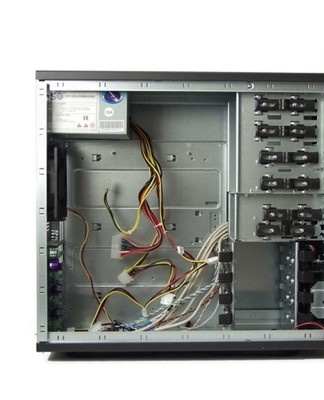
RAM को मदरबोर्ड से हटा दें
रैम को स्लॉट्स से हटाने से पहले, सीपीयू को एक सख्त, सपाट सतह पर रखा जाता है। फिर आपको एक-एक करके USB ड्राइव को निकालने की जरूरत है। ऐसा करने के लिए, रैम के लिए प्रत्येक स्लॉट के लिए, आपको कुंडी को स्थानांतरित करने और स्ट्रिप्स को सावधानीपूर्वक हटाने की आवश्यकता है। यह सावधानी से किया जाना चाहिए ताकि गलती से USB ड्राइव को नुकसान न पहुंचे।
हम वीडियो कार्ड निकालते हैं
RAM से छुटकारा पाने के बाद, वे वीडियो कार्ड को निकालना प्रारंभ करते हैं। इसे हटाने के लिए, आपको उस बोल्ट को खोलना होगा जो वीडियो कार्ड को कंप्यूटर केस में सुरक्षित करता है।उसके बाद, मदरबोर्ड की कुंडी काट दी जाती है, जो बोर्ड को सुरक्षित करने के लिए भी जिम्मेदार है। कार्ड को हटाते समय, इसे पूरी ताकत से न खींचे, ताकि वीडियो कार्ड और उस स्लॉट को नुकसान न पहुंचे जिसमें यह स्थापित है।
हम अन्य आंतरिक घटकों को हटाते हैं, यदि कोई हो
रैम और एक वीडियो कार्ड के अलावा, सिस्टम यूनिट के अंदर अन्य घटक हो सकते हैं, जिन्हें धूल की सफाई शुरू करने से पहले भी प्राप्त किया जाना चाहिए। इसलिए, वाई-फाई मॉड्यूल, साउंड कार्ड, मोडेम और अन्य अतिरिक्त घटकों को डिवाइस से डिस्कनेक्ट करने की सिफारिश की जाती है। मदरबोर्ड।
हार्ड ड्राइव, फ्लॉपी ड्राइव को डिस्कनेक्ट और हटा दें
अपने पीसी को डस्ट करने से पहले आपको जिन अन्य घटकों को डिस्कनेक्ट करना चाहिए, वे हैं फ्लॉपी ड्राइव और हार्ड ड्राइव। ये घटक बिजली की आपूर्ति से जुड़े हुए हैं और इसलिए पहले से सभी तारों से डिस्कनेक्ट होना चाहिए। कुछ सिस्टम इकाइयों में, ड्राइव के साथ हार्ड ड्राइव बोल्ट से जुड़े होते हैं। सभी बन्धन बोल्टों को खोलना आवश्यक है और उसके बाद ही मामले से घटकों को हटा दें।
बिजली की आपूर्ति को हटाना और अलग करना
निकालने के लिए अंतिम भाग बिजली की आपूर्ति है। यह पीछे की दीवार पर स्थित शिकंजे का उपयोग करके केंद्रीय इकाई से जुड़ा हुआ है। हटाने के बाद, अपने कूलर को गंदगी से साफ करने के लिए पीएसयू को अलग किया जाना चाहिए। ऐसा करने के लिए, आपको कुछ फिक्सिंग बोल्ट खोलने और कवर को हटाने की आवश्यकता होगी।
सफाई
तैयारी पूरी करने के बाद, वे पर्सनल कंप्यूटर को धूल से साफ करना शुरू करते हैं।
पहले वैक्यूम क्लीनर से सफाई करें
धूल की ऊपरी परत को हटाने के लिए सबसे पहले आपको मदरबोर्ड को वैक्यूम करना होगा।सबसे पहले, वैक्यूम क्लीनर को आउटलेट से जोड़ा जाता है, फिर उसमें से नोजल को हटा दिया जाता है ताकि नली के साथ केवल हैंडल ही हाथ में रहे। फिर एक मोड सेट किया जाता है जिसमें वैक्यूम क्लीनर चूसता नहीं है, लेकिन हवा उड़ाता है। ब्लोइंग 5-6 मिनट तक की जाती है।
हम ब्रश से दुर्गम स्थानों को साफ करते हैं
सीपीयू पंखे और अन्य कठिन पहुंच वाले क्षेत्रों को ब्रश से साफ किया जाना चाहिए। साथ ही, एक शक्तिशाली वैक्यूम क्लीनर का उपयोग किया जाता है, जो सभी कुचल धूल को चूस लेगा।
रेडिएटर को साफ करना सबसे मुश्किल काम है, क्योंकि यह वह है जो धूल को सबसे ज्यादा रोकता है। इसे साफ करने के लिए आपको वैक्यूम ट्यूब को सतह के करीब रखना होगा। रेडिएटर से अवशिष्ट धूल कणों को ब्रश से हटा दिया जाता है।
इरेज़र से संपर्कों को धीरे से रगड़ें
मदरबोर्ड के कनेक्टर्स में डाले गए घटकों के संपर्क ऑक्सीकृत होते हैं। ऑक्सीकरण के कारण उपकरण खराब हो जाते हैं। संपर्कों को नियमित रूप से साफ करने की सिफारिश की जाती है ताकि उनकी सतह पर कोई ऑक्सीकरण न हो। ऐसा करने के लिए, सामान्य इरेज़र से सतह को कई बार धीरे से रगड़ें।
कंप्यूटर को असेंबल करना
जब वे संदूषण से पीसी की सफाई पूरी कर लेते हैं, तो वे सीपीयू को पुनः प्राप्त कर लेते हैं। स्कैन के दौरान सब कुछ उसी तरह किया जाना चाहिए, हालांकि, सभी क्रियाएं एक अलग क्रम में की जाती हैं। असेंबली के बाद, आपको यह जांचना चाहिए कि सभी घटक जगह पर हैं।
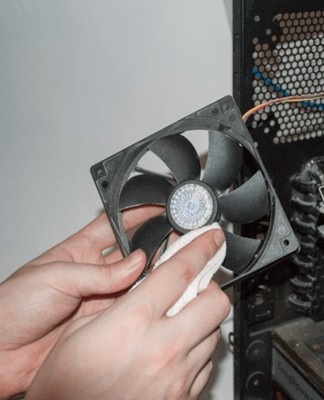
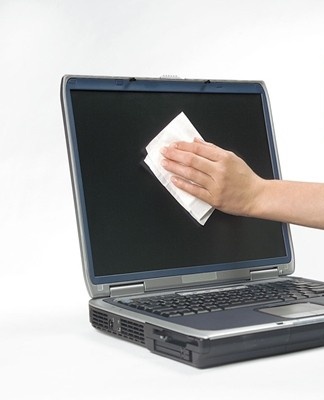
मॉनिटर को धूल से साफ करें
संदूषण से मॉनिटर की सतह की सफाई लगातार तीन चरणों में की जाती है:
- पीसी को आउटलेट से अनप्लग करें। सबसे पहले आपको कंप्यूटर और उससे जुड़े सभी उपकरणों को बंद करना होगा। प्लग इन होने के दौरान मॉनिटर को साफ न करें।
- सतह को पोंछ लें। मॉनिटर को थोड़े नम कपड़े से पोंछना चाहिए। आसानी से सतह को अच्छी तरह से साफ़ करें.
- मॉनीटर को बार-बार पोंछना। सतह को फिर से पोंछते समय, सूखे कपड़े या तौलिये का उपयोग करें। उन जगहों पर विशेष ध्यान दिया जाता है जहां दाग के निशान दिखाई देते हैं।
गीले लत्ता के बजाय, आप विशेष रूप से डिज़ाइन किए गए विशेष तौलिये का उपयोग कर सकते हैं साफ व्यक्तिगत कंप्यूटर स्क्रीन और लैपटॉप।
माउस को कैसे साफ करें
लेजर चूहे अक्सर गंदे होते हैं और इसलिए गंदगी को हटाने के लिए उन्हें नियमित रूप से साफ करने की आवश्यकता होती है। ज्यादातर, गंदगी के कण पीपहोल पर जमा हो जाते हैं, जो डिवाइस को कम कुशल बनाता है। सफाई करते समय, लेजर मैनिपुलेटर की सतह को शराब के घोल में भिगोए हुए तौलिये से पोंछा जाता है। साथ ही, आप माउस को दबा नहीं सकते ताकि इसे तोड़ न सकें।

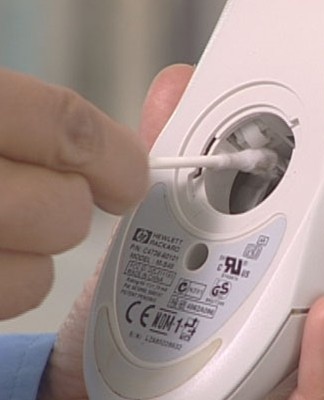
डिवाइस के अंदर की सफाई के लिए, आपको प्लास्टिक के आवरण को हटाने की आवश्यकता होगी। फिर, एक कपास झाड़ू का उपयोग करके धीरे-धीरे माइक्रोक्रिकिट, पहिया और आवरण के अंदर को पोंछ दें।
कीबोर्ड दूर रखो
महीने में कम से कम एक बार कीबोर्ड की सतह की सफाई की जाती है। यह चाबियों के बीच धूल और मलबे को जमा होने से रोकेगा। सतही के दौरान सफाई कीबोर्ड आपको इसे उल्टा करना होगा और इसे हिलाना होगा ताकि मलबा बाहर गिर जाए। उसके बाद, कुंजियों के बीच, ब्रश से सब कुछ अच्छी तरह से साफ किया जाता है।
कीबोर्ड के अंदर की सफाई करने के लिए, आपको प्रत्येक कुंजी को निकालने और वैक्यूम क्लीनर से सब कुछ बाहर निकालने की आवश्यकता होगी।
उपयोगी सुझाव और बचाव
सिस्टम यूनिट को उचित देखभाल की आवश्यकता होती है, इसलिए इसे महीने में 1-2 बार धूल से पोंछना चाहिए। सबसे पहले यूनिट की बाहरी दीवारों को साफ करना जरूरी है ताकि बाहर की धूल अंदर न जा सके। फिर आपको अंदर वैक्यूम करने और ब्रश से पोंछने की जरूरत है।
हर 3-4 महीने में एक बार, बिजली की आपूर्ति को अलग करना आवश्यक होता है, क्योंकि वहां धूल भी जमा हो जाती है, जो अक्सर सिस्टम यूनिट के अंदर हो जाती है। बिजली की आपूर्ति की सफाई करते समय, कंप्रेसर, वैक्यूम क्लीनर या एयर-टाइप क्लीनर का उपयोग करें।
क्या उपयोग नहीं करना है
व्यक्तिगत कंप्यूटर को संचित गंदगी से साफ करने के लिए सभी उपकरणों का उपयोग नहीं किया जा सकता है, और इसलिए यह पहले से निर्धारित करना आवश्यक है कि क्या उपयोग नहीं किया जाना चाहिए।
नम लत्ता और स्पंज
कुछ लोग सोचते हैं कि कंप्यूटर को नम स्पंज या कपड़े से साफ किया जा सकता है, लेकिन ऐसा नहीं है। पानी में भीगे हुए कपड़े का इस्तेमाल केवल कैबिनेट के बाहरी हिस्से को पोंछने के लिए किया जाना चाहिए। एक नम कपड़े से अंदर पोंछना मना है, क्योंकि इससे मदरबोर्ड को नुकसान हो सकता है।
विशेषज्ञ केवल स्पंज या सूखे कपड़े का उपयोग करने की सलाह देते हैं।
हेयर ड्रायर
यह कोई रहस्य नहीं है कि धूल उड़ाने के लिए अक्सर कंप्रेशर्स या वैक्यूम क्लीनर का उपयोग किया जाता है। हालाँकि, कुछ लोगों के पास ये उपकरण नहीं होते हैं और वे इसके बजाय घरेलू हेयर ड्रायर का उपयोग करने का निर्णय लेते हैं। ऐसा नहीं किया जा सकता है, क्योंकि घरेलू हेयर ड्रायर के आधुनिक मॉडल केवल पूरे शरीर में धूल के कण फैलाएंगे, जिसके बाद वे फिर से प्रोसेसर, वीडियो कार्ड और अन्य घटकों की सतह पर बस जाएंगे।
रुई के फाहे, तौलिये
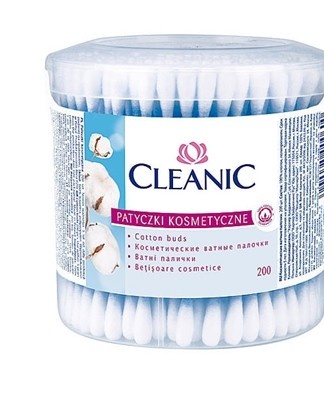
धूल से मदरबोर्ड पर हार्ड-टू-पहुंच स्थानों की सफाई करते समय, कुछ कपास झाड़ू के साथ पोंछे का उपयोग करते हैं। आपको उनका उपयोग नहीं करना चाहिए, क्योंकि तेज उत्पादों के संपर्क में आने पर ये सामग्रियां विभाजित होने लगती हैं। यह इस तथ्य की ओर जाता है कि सतह पर नैपकिन और कपास झाड़ू के छोटे कण रहते हैं।
इसके बजाय, फलालैन के कपड़े का उपयोग करना बेहतर होता है जो इसकी जकड़न के कारण फटता नहीं है।
इथेनॉल
मॉनिटर, माउस, कीबोर्ड और कंप्यूटर केस को पोंछने के लिए एथिल अल्कोहल का उपयोग न करें। इसमें ऐसे घटक होते हैं जो ऑक्सीकरण के विकास में योगदान करते हैं। यदि आप इस तरह के अल्कोहल में भीगे हुए कपड़े से मॉनिटर को पोंछते हैं, तो एंटी-रिफ्लेक्टिव कोटिंग क्षतिग्रस्त हो जाएगी।
अमोनिया, एसीटोन, टोल्यूनि युक्त उत्पाद
टोल्यूनि, एसीटोन और अमोनिया मदरबोर्ड को नुकसान पहुंचा सकते हैं, इसलिए इन पदार्थों वाले सफाई उत्पादों का उपयोग न करें। धूल संग्राहक का उपयोग करने से पहले, आपको इसे बनाने वाले घटकों से खुद को परिचित करना चाहिए।
निष्कर्ष
पर्सनल कंप्यूटर के मालिकों को समय-समय पर सिस्टम यूनिट की सफाई करनी चाहिए। इससे पहले, आपको मदरबोर्ड, माउस, कीबोर्ड और मॉनिटर की सफाई के लिए बुनियादी सिफारिशों को समझना चाहिए, साथ ही धूल हटाने के तरीकों से खुद को परिचित करना चाहिए।