
अपने लैपटॉप को घर पर खुद धूल से कैसे साफ करें
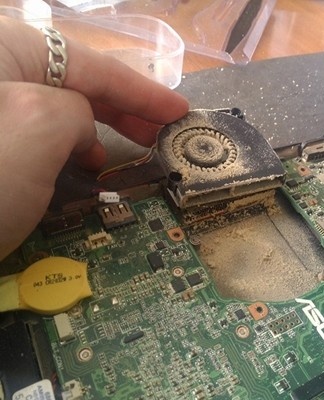
लैपटॉप की नियमित सफाई न केवल उपकरणों को साफ रखने के लिए आवश्यक है, बल्कि सेवा जीवन को बढ़ाने के लिए भी आवश्यक है। संचित धूल और गंदगी को हटाने से ओवरहीटिंग की संभावना को कम करने में मदद मिलती है और कूलिंग एलिमेंट का उचित संचालन सुनिश्चित होता है।
लैपटॉप को कब साफ करें और कब रोकें
प्रोफिलैक्सिस की आवश्यकता और लैपटॉप की पूरी तरह से सफाई तब होती है जब कूलर और अन्य तत्वों की खराबी के लक्षण दिखाई देते हैं। उपयोगकर्ता अक्सर निम्नलिखित लक्षण पाते हैं:
- चल रहे पंखे से बढ़ा हुआ शोर;
- मामले का मजबूत ताप;
- उत्पादक कार्यक्रमों को लॉन्च करते समय लगातार क्रैश और पुनरारंभ होता है।
कूलर और आंतरिक बोर्डों की सफाई मुख्य निवारक उपाय है।यह प्रक्रिया हीटिंग तत्वों के टूटने के जोखिम को कम करती है।
क्या जरूरी है
सेवा केंद्र कर्मियों के हस्तक्षेप के बिना, लैपटॉप को अपने दम पर टाला जा सकता है। घर पर सफाई करने के लिए, आपको उपकरणों और सामग्रियों का एक सेट तैयार करना होगा, फिर चरण-दर-चरण निर्देशों का पालन करना होगा।
छोटे भागों के लिए विभिन्न आकारों में पेचकश
लैपटॉप केस और आंतरिक भागों को विभिन्न आकारों के स्क्रू से खराब किया जाता है। डिवाइस को खोलने के लिए, आपको कई स्क्रूड्रिवर का उपयोग करने की आवश्यकता होगी, टूल का एक सेट तैयार करने का सबसे आसान तरीका है।
ब्रश
लैपटॉप को अलग-अलग ब्रश से साफ करना चाहिए। नरम ब्रश के साथ खुरचनी सतह वाले भागों को संभालना सबसे अच्छा है। बाकी तत्वों की पूरी तरह से सफाई के लिए, आप कठोर ब्रिसल वाले ब्रश का उपयोग कर सकते हैं।
पट्टियां
मॉनीटर, केस और आंतरिक घटकों को साफ़ करने के लिए विशेष वाइप्स का उपयोग करें। अल्कोहल संसेचन के कारण साधारण गीले पोंछे के साथ भागों का उपचार करने से टूट-फूट हो सकती है।
शायद एक प्लास्टिक कार्ड
अक्सर निवारक रखरखाव के हिस्से के रूप में, आंतरिक चिप्स पर थर्मल पेस्ट की पुरानी परत को हटाना आवश्यक हो जाता है। सतह पर नई परत के समान वितरण के लिए, प्लास्टिक कार्ड का उपयोग करना अधिक सुविधाजनक है। अनावश्यक बोर्ड लेना महत्वपूर्ण है, क्योंकि थर्मल ग्रीस के संपर्क में आने पर यह क्षतिग्रस्त हो सकता है।
ऊष्ण पेस्ट
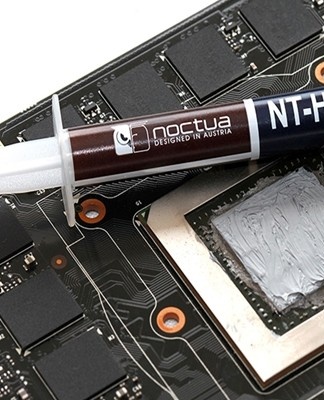
थर्मल पेस्ट एक प्रवाहकीय संपत्ति के साथ एक मलाईदार पदार्थ है। पेस्ट का उपयोग तत्व शीतलन प्रणाली में एक मध्यवर्ती परत के रूप में किया जाता है और शक्तिशाली ट्रांजिस्टर से गर्मी को दूर करता है।
थर्मल पेस्ट को साल में 2-3 बार बदलने की सिफारिश की जाती है, क्योंकि यह लैपटॉप के लगातार उपयोग से जल्दी सूख जाता है, जिससे गर्मी अपव्यय दक्षता कम हो जाती है।
बजट
पाउडर जिंक ऑक्साइड और तरल पॉलीडिमिथाइलसिलोक्सेन के आधार पर सस्ते प्रकार के थर्मल पेस्ट बनाए जाते हैं। सस्ते उपकरणों के प्रोफिलैक्सिस के मामले में या ऐसे मामलों में जहां किसी पदार्थ की थोड़ी मात्रा को पिस्सू पर लागू किया जाना चाहिए, किफायती थर्मल पेस्ट का उपयोग करना उचित है। .
महँगा
महंगे प्रकार के थर्मल पेस्ट की संरचना में उच्च तापीय चालकता विशेषताओं वाली धातुएँ होती हैं। इनमें चांदी, सोना, तांबा या टंगस्टन के कण शामिल हैं। उच्च प्रदर्शन वाले लैपटॉप के लिए महंगे थर्मल ग्रीस की आवश्यकता होती है।
कैसे चुने
रचना के आधार पर, थर्मल पेस्ट एक अलग स्थिरता, घनत्व और रंग प्राप्त करता है। निम्नलिखित सहित, सही तनाव का चयन करते समय विचार करने के लिए कई कारक हैं:
- तापीय चालकता किसी भी थर्मल पेस्ट का मुख्य पैरामीटर है। सूचक जितना अधिक होगा, पदार्थ का उपयोग उतना ही अधिक प्रभावी होगा।
- थर्मल प्रतिरोध, जो तापीय चालकता का पारस्परिक है। कम प्रतिरोध वाला पेस्ट आंतरिक भागों से गर्मी को नष्ट करने में बेहतर होता है।
- प्लास्टिसिटी, जिस पर सतह पर आवेदन की एकरूपता निर्भर करती है। थर्मल पेस्ट को अच्छी तरह से चिकना करना चाहिए और छिद्र के बिना एक पतली परत बनानी चाहिए।
- समय से पहले सूखने से रोकने के लिए अत्यधिक तापमान का प्रतिरोध। लैपटॉप का उपयोग करते समय, पेस्ट लगातार अलग-अलग तापमानों से प्रभावित होता है, और पर्याप्त पहनने की अवधि 1 वर्ष या उससे अधिक होती है।
उत्कृष्ट प्रकाश व्यवस्था
भागों को नुकसान से बचाने के लिए, अच्छी दृश्यता प्रदान करने के लिए उज्ज्वल प्रकाश की आवश्यकता होती है। काम एक तैयार कार्य क्षेत्र में किया जाना चाहिए जहां डेस्क लैंप लगाया जा सकता है।
ध्यान और सटीकता
सफाई प्रक्रिया में देखभाल की आवश्यकता होती है, क्योंकि बोर्डों और चिप्स पर बड़ी संख्या में नाजुक तत्व होते हैं। लापरवाह हरकतें खराबी का कारण बन सकती हैं।
समय
पूर्ण रखरखाव में कई घंटे लगते हैं और बिना किसी रुकावट के सफाई करने की सलाह दी जाती है। यदि आपका लैपटॉप अलग किया गया है तो छोटे आंतरिक घटक खो सकते हैं। इसके अलावा, microcircuits की सतह पर गंदगी होने की संभावना बढ़ जाती है।
विभिन्न निर्माताओं से लैपटॉप को पूरी तरह से अलग करने की प्रक्रिया
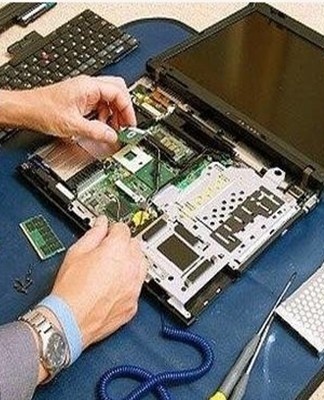
विभिन्न निर्माताओं के लैपटॉप डिज़ाइन सुविधाओं में भिन्न होते हैं। पोर्टेबल उपकरणों को स्कैन करते समय त्रुटियों से बचने के लिए, आपको विशिष्ट लैपटॉप मॉडल के लिए निर्देशों का पालन करना चाहिए।
एसर
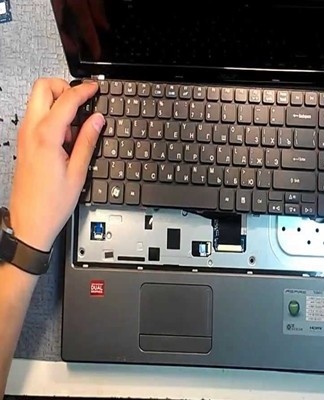
एसर लैपटॉप को साफ करने के लिए, आपको केस को पूरी तरह से अलग करना होगा। सबसे पहले आपको कुंडी को उपयुक्त स्थिति में रखकर बैटरी को डिस्कनेक्ट करना होगा। आगे का विश्लेषण निम्नलिखित विश्लेषण द्वारा किया जाता है:
- नीचे के कवर से सभी शिकंजे को हटा दें;
- वाई-फाई मॉड्यूल और रैम स्लॉट से तारों को डिस्कनेक्ट करें;
- हार्ड डिस्क और डिस्क ड्राइव को हटा दें;
- ऊपरी हिस्से में कई कुंडी लगाकर कीबोर्ड को उठाएं और कुंडी को खिसकाएं, जिसके बाद पैनल को बाहर से हटा दिया जाता है;
- सभी दृश्यमान छोरों को अक्षम करें;
- शीतलन प्रणाली तक पहुँचने के लिए मदरबोर्ड को अलग करें।
हिमाचल प्रदेश
एचपी लैपटॉप के लिए डिसअसेंबली प्रक्रिया डिफ़ॉल्ट रूप से बैटरी को हटाकर और चेसिस से स्क्रू को हटाकर शुरू होती है। फिर हार्ड ड्राइव, रैम स्टिक्स, वाई-फाई मॉड्यूल और कीबोर्ड क्रमिक रूप से डिस्कनेक्ट हो जाते हैं। सफाई करने के लिए, यह मदरबोर्ड और पंखे को बंद करने के लिए बना रहता है।
Lenovo
अन्य निर्माताओं के उपकरणों की तुलना में आधुनिक लेनोवो मॉडल को अलग करना आसान है। यह बैटरी को हटाने के लिए पर्याप्त है, नीचे के कवर को हटा दें और हार्ड ड्राइव को हटा दें, जिसके बाद शीतलन प्रणाली दिखाई देगी। कूलर प्राप्त करने के लिए, आपको फिक्सिंग बोल्ट को खोलना होगा और बकल को डिस्कनेक्ट करना होगा।
तोशीबा
तोशिबा लैपटॉप को डिसमेंटल करने की शुरुआत कीबोर्ड के ऊपर स्थित कवर को हटाने से होती है। फिर कीबोर्ड को उठाने के लिए पेचकश का उपयोग करें और मदरबोर्ड से केबल को डिस्कनेक्ट करें।बैटरी और हार्ड ड्राइव को रिवर्स साइड से हटा दिया जाता है, कवर को खोल दिया जाता है, जिसके बाद कूलर को साफ किया जा सकता है।
गड्ढा
डेल लैपटॉप को दोनों तरफ से क्रमिक रूप से अलग किया जाता है। बैटरी और बेस कवर पहले हटा दिए जाते हैं, उसके बाद कीबोर्ड और टॉप कवर। मदरबोर्ड तक पहुंच प्राप्त करने के बाद, उन्होंने बन्धन बोल्टों को हटा दिया और कूलर को साफ कर दिया।
एमएसआई
MSI ब्रांड के उपकरणों को उनके विशेष डिज़ाइन के कारण अलग करना आसान है। यह बैटरी को हटाने और बैक कवर को खोलने के लिए पर्याप्त है, जिसके बाद शीतलन तत्वों तक पहुंच खुल जाएगी। कूलर और पाइप को हटाने के बाद आप सफाई शुरू कर सकते हैं।
Asus
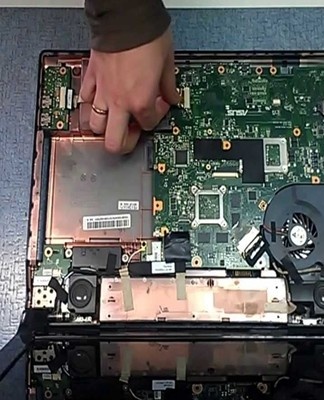
आसुस लैपटॉप को स्पिन करने के लिए, आपको बस मामले के निचले हिस्से को हटाने की जरूरत है, हार्ड ड्राइव और मदरबोर्ड को हटा दें। बुनियादी सफाई करने के लिए सूचीबद्ध क्रियाएं पर्याप्त हैं।
सफाई के घटक
लैपटॉप के विभिन्न भागों की सफाई व्यक्तिगत रूप से की जानी चाहिए। सभी बारीकियों को ध्यान में रखते हुए, तत्वों के टूटने से बचना संभव होगा।
टक्कर मारना
रैम स्लॉट को ब्रश और कंप्रेस्ड एयर कैन से साफ करना आवश्यक है। सबसे पहले, अधिकांश धूल को स्प्रे कैन से उड़ा दिया जाता है, फिर अवशेषों को ब्रश से सावधानी से हटा दिया जाता है।सभी कठिन-से-पहुंच क्षेत्रों को साफ किया जाना चाहिए, जिसमें संचित गंदगी के साथ टक्कर भी शामिल है।
प्रशंसक
लैपटॉप कूलर को रुई के फाहे से धीरे से साफ किया जाता है। पंखे के ब्लेड को कॉटन बॉल से साफ किया जा सकता है। संपीड़ित हवा के एक जेट का उपयोग करके अतिरिक्त धूल उड़ा दी जाती है।
कीबोर्ड
कीबोर्ड के अंदर और सतह को विशेष संसेचित नैपकिन से धूल से साफ किया जाता है। संपर्कों को इलेक्ट्रॉनिक ग्रेड क्लीनर से साफ किया जा सकता है।
रेडियेटर
कूलर द्वारा ठंडा किया गया हीटसिंक धूल को चूसते हुए वैक्यूम क्लीनर से साफ किया जा सकता है। रेडिएटर की सतह को क्लीनिंग एजेंट से साफ किया जा सकता है।
कनेक्टर्स
लैपटॉप के सभी कनेक्टर्स को बारीक रुई के फाहे से साफ किया जा सकता है।
इंटीरियर की सफाई के बाद, कनेक्टर्स से अतिरिक्त गंदगी को हटाने के लिए शरीर के साथ एक नम कपड़े चलाने की सिफारिश की जाती है।
छोरों
अत्यधिक देखभाल के साथ नाजुक पंखों को साफ करना महत्वपूर्ण है। प्लम्स के लिए, सफाई के घोल में एक कपास झाड़ू डुबोएं और गंदगी को हटाने के लिए इसे सतह पर चलाएं।
विभिन्न निर्माताओं से लैपटॉप की असेंबली का क्रम
विभिन्न मॉडलों के उपकरणों की असेंबली, डिस्सेप्लर के अनुरूप, कुछ विशिष्टताओं के साथ की जाती है। सभी भागों को उनकी मूल स्थिति में वापस लाने के लिए और आंतरिक घटकों को नुकसान न पहुँचाने के लिए, आपको कई चरणों का पालन करने की आवश्यकता है।
एसर
एसर लैपटॉप को इकट्ठा करना शुरू करने के बाद, पहले मदरबोर्ड को शीतलन प्रणाली के साथ उसके मूल स्थान पर लौटाएं और तत्वों को शिकंजा के साथ सुरक्षित करें। फिर वे मामले के ऊपरी हिस्से को लगाते हैं, केबल कनेक्ट करते हैं और कीबोर्ड डालते हैं।लैपटॉप को पलट दिया जाता है और हार्ड ड्राइव, डिस्क ड्राइव, रैम और वायरलेस मॉड्यूल स्थापित कर दिए जाते हैं। सभी तत्वों को ठीक करने के बाद, नीचे के कवर को स्क्रू करें।
हिमाचल प्रदेश
एचपी लैपटॉप को असेंबल करते समय, एक पंखा, मदरबोर्ड, कीबोर्ड, वाई-फाई मॉड्यूल, मेमोरी स्लॉट और हार्ड ड्राइव क्रमिक रूप से जुड़े होते हैं। सभी भागों को उनके मूल स्थान पर ठीक करने के बाद, केवल केस को स्क्रू करना और बैटरी को कनेक्ट करना शेष रह जाता है।
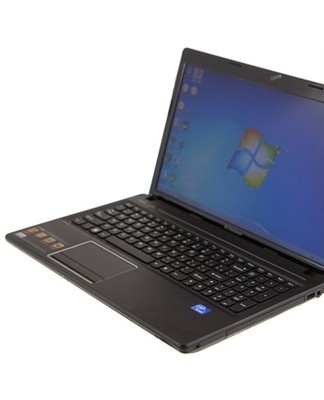
Lenovo
लेनोवो लैपटॉप को असेंबल करना सभी केबल और एक कूलर को जोड़ने के साथ शुरू होता है। हार्ड ड्राइव को फिर से फ़्लिप किया जाता है, नीचे का मामला सुरक्षित होता है, और बैटरी स्थापित होती है।
तोशीबा
तोशिबा लैपटॉप की आंतरिक सफाई समाप्त करने के बाद, पहले नीचे के कवर को स्क्रू करें और बैटरी और हार्ड ड्राइव को कनेक्टर में स्थापित करें। सामने से, मदरबोर्ड और केबल कनेक्ट करें, कीबोर्ड को तब तक डालें जब तक कि वह जगह पर क्लिक न कर दे। मामले के ऊपरी हिस्से को ऊपर से रखें और सभी पेंच ठीक करें।
गड्ढा
निर्माता डेल से डिवाइस को असेंबल करने में पहला कदम मदरबोर्ड को स्थापित करना है - तत्व को उसकी मूल स्थिति में रखा जाता है और बोल्ट किया जाता है। अगला, कीबोर्ड, केस के सामने, निचला कवर और बैटरी स्थापित हैं।
एमएसआई
MSI ब्रांड के लैपटॉप एकत्र करने में कम से कम समय लगता है। चूंकि शीतलन प्रणाली के मुख्य घटक सीधे निचले कवर के नीचे स्थित होते हैं, आपको बस इतना करना है कि मामले को वापस जगह में रखें, इसे शिकंजा से सुरक्षित करें और बैटरी स्थापित करें।
Asus
आसुस के लैपटॉप में, असेंबली के दौरान, मदरबोर्ड को पहले, फिर हार्ड ड्राइव और बेस कवर को बदल दिया जाता है। यदि सफाई के लिए छोरों को काटना आवश्यक था, तो वे मामले को ठीक करने से पहले जुड़े हुए हैं।
कैसे नहीं
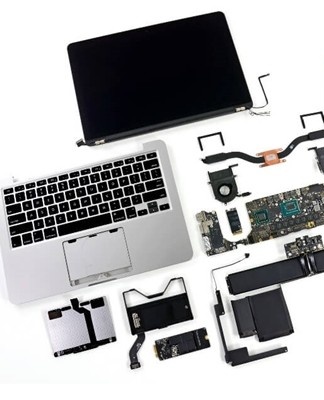
सफाई करते समय अक्सर लैपटॉप मालिक गलतियां करते हैं। मुख्य गलती यह है कि डिवाइस को बिना अलग किए साफ करने की कोशिश की जाए। कीबोर्ड और कनेक्टर्स को वैक्यूम करने से कम से कम गंदगी जमा होगी, और इससे पंखे के संचालन पर सकारात्मक प्रभाव नहीं पड़ेगा। ज्यादातर मामलों में, सभी धूल को हटाने के लिए डिवाइस को पूरी तरह से अलग करना आवश्यक है।
आम मिथक
अनुभवहीन उपयोगकर्ताओं के बीच लैपटॉप की सफाई से जुड़े कई मिथक हैं। सबसे आम ग़लतफ़हमी यह है कि धूल का जमाव डिवाइस के प्रदर्शन को प्रभावित नहीं करता है।
यह मिथक भी लोकप्रिय है कि विशेषज्ञों के हस्तक्षेप के बिना उच्च-गुणवत्ता वाली सफाई करना असंभव है। वास्तव में, आप चरण-दर-चरण निर्देशों का पालन करके स्वयं रोकथाम कर सकते हैं। नियमित रूप से साफ करने में विफलता के कारण उपकरण खराब हो जाएगा और आंतरिक पुर्जे घिस जाएंगे।